
Prise en main du tableau de bord FloraPulse
Lire vos données de stress hydrique, décider quand irriguer et installer le tableau de bord sur votre téléphone
720 Olive Dr Ste E
Davis CA, 95616
(530) 220-7668
Votre abonnement FloraPulse comprend le tableau de bord en ligne app.florapulse.com. Il affiche le stress hydrique de chaque parcelle suivie, vous indique quelles parcelles ont besoin d'eau et lesquelles peuvent attendre, et rassemble au même endroit votre historique d'irrigation, vos notes et vos rapports. Il n'y a rien à installer : il fonctionne dans le navigateur web de votre téléphone, de votre tablette ou de votre ordinateur.
Ce guide présente le tableau de bord écran par écran. Il utilise le compte de démonstration : les noms des parcelles et les chiffres sont donc fictifs, mais tout ce que vous voyez ici fonctionne de la même façon sur votre propre compte.
Avant de commencer : configurer vos parcelles
Installez d'abord vos enregistreurs de données FloraPulse (voir le manuel et les vidéos d'installation). Pour chaque enregistreur, notez :
- le numéro de l'enregistreur (imprimé sur le boîtier),
- la culture et la variété,
- la date à laquelle vous l'avez installé,
- le nom que vous souhaitez donner à la parcelle (par exemple « Parcelle Sud »), et
- son emplacement : placez une épingle dans l'application de cartes de votre téléphone et copiez les coordonnées, ou donnez-nous l'adresse postale.
Envoyez cette liste à admin@florapulse.com et nous configurons votre compte. Des coordonnées précises sont importantes : elles vous donnent une météo locale exacte et permettent de retrouver facilement l'enregistreur lorsqu'il a besoin d'entretien.
Se connecter
Rendez-vous sur app.florapulse.com. La première fois, utilisez le lien de connexion que nous vous envoyons par e-mail ; il vous connecte sans mot de passe et vous demande d'en définir un. Ensuite, connectez-vous avec votre adresse e-mail et votre mot de passe, ou appuyez sur Email me a sign-in link (m'envoyer un lien de connexion par e-mail) pour recevoir un nouveau lien au lieu de saisir un mot de passe.
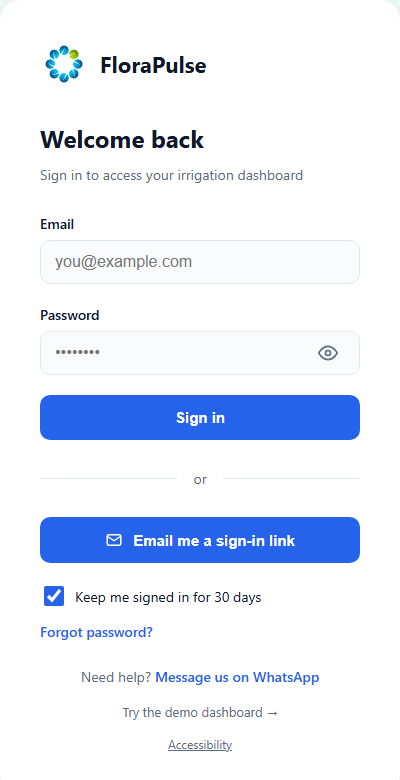
- Keep me signed in for 30 days (rester connecté pendant 30 jours) est activé par défaut, si bien que votre téléphone reste connecté d'une visite à l'autre.
- Forgot password? (mot de passe oublié ?) vous envoie un lien de réinitialisation par e-mail.
- Need help? (besoin d'aide ?) sur l'écran de connexion ouvre une conversation WhatsApp avec nous.
Installer le tableau de bord sur votre téléphone
Le tableau de bord est conçu pour un écran de téléphone, et la plupart des producteurs l'utilisent ainsi sur le terrain. En l'ajoutant à votre écran d'accueil, vous obtenez une icône d'application qui ouvre directement vos parcelles.
iPhone ou iPad (Safari)
 | 1. Ouvrez Safari et connectez-vous sur app.florapulse.com. Appuyez sur le bouton Share (partager), le carré avec une flèche en bas de l'écran. |
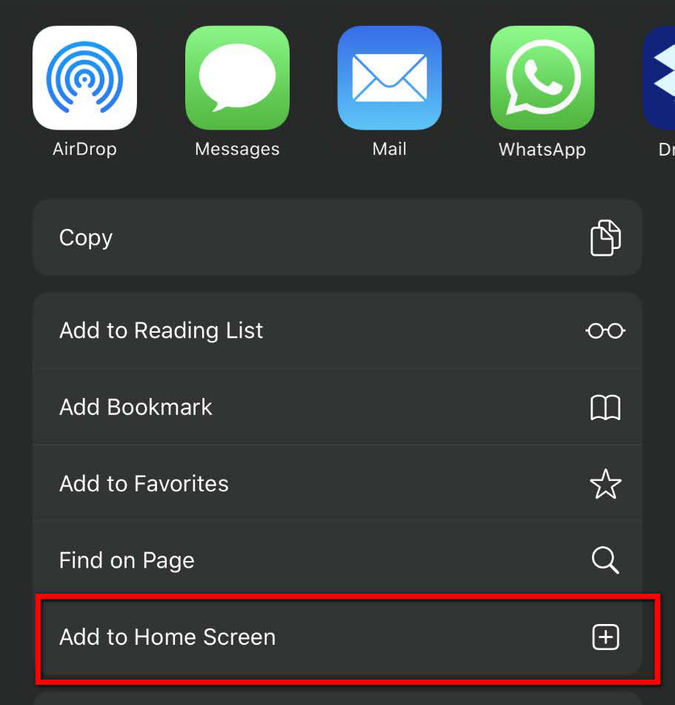 | 2. Faites défiler la liste et appuyez sur Add to Home Screen (ajouter à l'écran d'accueil). |
 | 3. Nommez-la « FloraPulse » et appuyez sur Add (ajouter). |
Android (Chrome)
- Ouvrez Chrome et connectez-vous sur app.florapulse.com.
- Appuyez sur le menu à trois points en haut à droite.
- Appuyez sur Add to Home screen (sur certains téléphones, l'option s'appelle Install app, « installer l'application »), nommez-la « FloraPulse » et appuyez sur Add.
L'icône FloraPulse ouvre désormais votre tableau de bord comme n'importe quelle autre application.
Votre exploitation en un coup d'œil
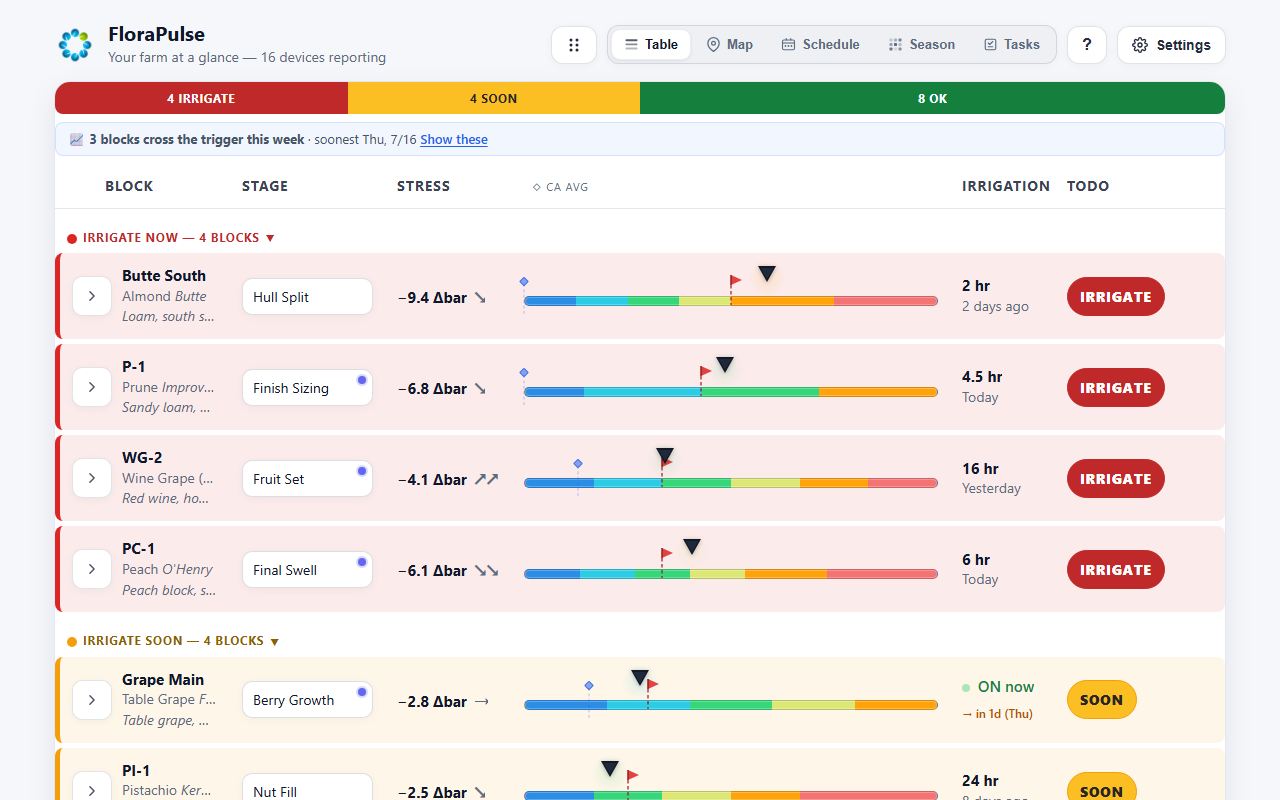
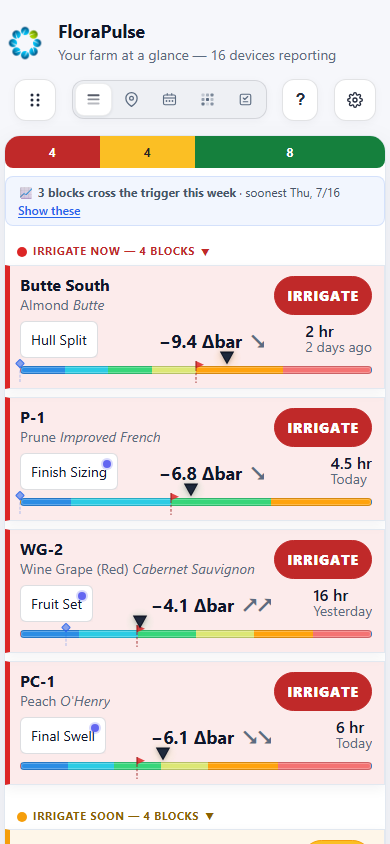
La vue Table (le tableau) est l'écran d'accueil. Chaque ligne (ou carte, sur un téléphone) correspond à une parcelle équipée de capteurs, et les lignes sont regroupées selon l'action à mener : IRRIGATE NOW (irriguer maintenant), IRRIGATE SOON (irriguer bientôt), puis OK. La barre colorée en haut indique le nombre de parcelles de chaque groupe, et un bandeau en dessous vous signale les parcelles qui, selon la prévision, franchiront cette semaine leur seuil de déclenchement de l'irrigation (trigger).

De gauche à droite, chaque ligne affiche :
- Block (parcelle) : le nom de la parcelle, la culture et la variété, ainsi que les notes que vous avez ajoutées. La couleur de la flèche de dépliage indique la fraîcheur des données : le vert signifie que l'enregistreur a transmis des données au cours des dernières 24 heures, l'orange entre 24 et 48 heures, le rouge plus de 48 heures. Si un enregistreur reste au rouge, nous sommes également prévenus.
- Stage (stade) : le stade phénologique actuel. Appuyez dessus pour ouvrir le guide des stades et changer de stade (voir ci-dessous).
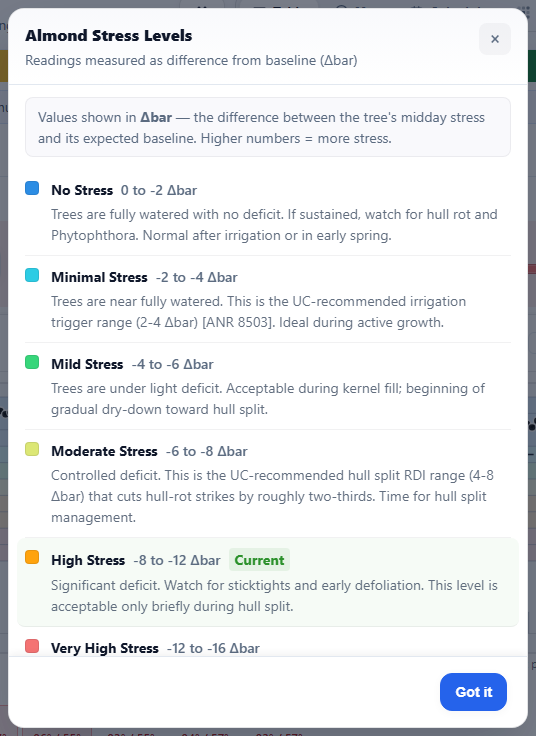
- Stress (stress) : la dernière mesure de stress hydrique. Pour la plupart des cultures, elle s'affiche en Δbar, c'est-à-dire de combien l'arbre se situe en ce moment sous sa ligne de base, la valeur qu'il aurait s'il était bien alimenté en eau. Quelques cultures (pommier, agrumes, poirier) affichent plutôt le potentiel hydrique de tige en bar. La petite flèche indique la tendance des derniers jours. Appuyez sur la mesure pour voir ce que signifie chaque niveau de stress pour votre culture.
- Status bar (barre d'état) : la même mesure, représentée sur une échelle colorée. Le repère noir correspond à la mesure du jour, la ligne en pointillés avec le drapeau rouge est votre seuil de déclenchement. Quand le repère dépasse le seuil de déclenchement, il est temps d'irriguer.
- Irrigation (irrigation) : ON now (en cours) tant que le capteur d'irrigation (pressostat) détecte de l'eau dans la conduite ; sinon, la durée de la dernière irrigation et le temps écoulé depuis. Si une irrigation est prévue, sa date s'affiche en dessous.
- Todo (à faire) : IRRIGATE (irriguer), SOON (bientôt) ou WAIT (attendre), déterminé en comparant la mesure du jour au seuil de déclenchement du stade actuel. Appuyez sur une valeur de la colonne Todo pour n'afficher que ces parcelles dans le tableau.
Au-dessus du tableau, l'en-tête regroupe les onglets de vue (Table, Map (carte), Schedule (programme d'irrigation), Season (saison), Tasks (tâches)), le bouton ? de l'aide intégrée et du glossaire, et Settings (paramètres). Le bouton à quatre points vous permet de faire glisser les parcelles pour les classer dans l'ordre de votre choix.
Ce que signifient les chiffres
Le potentiel hydrique de tige (SWP) est la tension de l'eau à l'intérieur de l'arbre, mesurée en bars. Plus le chiffre est négatif, plus l'arbre doit tirer fort pour obtenir de l'eau. Tous les aspects des performances de la plante, de la croissance au calibre des fruits, dépendent de cette tension : c'est pourquoi il constitue à lui seul la meilleure mesure du stress hydrique.
Le SWP varie au cours de chaque journée : il est le moins négatif avant l'aube et le plus négatif pendant la chaleur de l'après-midi. La mesure quotidienne affichée par le tableau de bord est la midday (valeur de midi), c'est-à-dire la mesure la plus négative enregistrée par le capteur au cours de cette journée civile. C'est le moment de stress maximal, et les recommandations de chaque culture sont établies à partir de cette valeur.
La Baseline (ligne de base) est le SWP de midi qu'aurait votre arbre s'il disposait de toute l'eau voulue ce jour-là, avec cette météo. Elle est calculée à partir de votre emplacement, de la culture, de la température, de l'humidité et du déficit de pression de vapeur (VPD). Voyez-la comme une température « ressentie » pour vos arbres : une mesure de −10 bar par un après-midi à 100 °F et −10 bar par une journée douce n'ont pas du tout la même signification, et la ligne de base fait ce calcul météo à votre place.
Le Δbar (delta bar) est la différence entre la valeur de midi du jour et la ligne de base : 0 signifie que l'arbre est bien alimenté en eau, et plus le chiffre est négatif, plus l'arbre est sec, du seul fait du manque d'eau. Comme il est déjà corrigé de l'effet de la météo, c'est sur le Δbar que vous fondez vos décisions d'irrigation.
Le seuil de déclenchement est le niveau de stress auquel le tableau de bord vous dit d'irriguer. Il est défini par culture et par stade phénologique, et il change par paliers d'un stade à l'autre. Il est souvent réglé pour permettre un déficit volontaire, par exemple pendant l'ouverture de la coque (hull split) de l'amandier ou la maturation du raisin de cuve, car pour de nombreuses cultures un certain stress au bon moment est l'objectif, et non un problème. Les arbres ne doivent pas non plus rester à la ligne de base pendant des jours : une humidité permanente favorise les maladies racinaires et gaspille l'eau.
Les plages colorées de la barre d'état et du graphique forment une échelle de sévérité, et non une note. Plus de stress n'est pas forcément mauvais, et l'absence de stress n'est pas forcément l'objectif. La seule ligne qui compte est le seuil de déclenchement de votre stade actuel.
Appuyez sur n'importe quelle mesure de stress pour voir les niveaux de cette culture.
Stades phénologiques
Chaque culture passe par des stades phénologiques aux besoins en eau différents, et le stade actuel détermine le seuil de déclenchement. Appuyez sur le stade dans n'importe quelle ligne pour ouvrir le sélecteur. Il liste dans l'ordre les stades de votre culture, signale celui que suggère le calendrier, et renvoie vers un Stage guide (guide des stades) qui décrit chaque stade ainsi que vers Customize (personnaliser), où vous pouvez ajuster le seuil de déclenchement de votre propre parcelle.
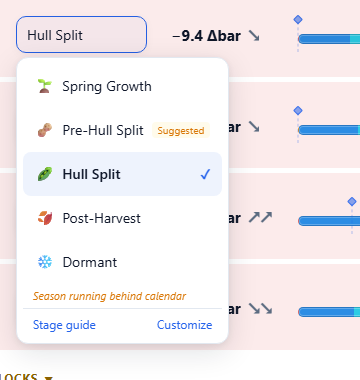
Mettez le stade à jour à mesure que vos arbres avancent dans la saison. Lorsque le calendrier suggère qu'il est peut-être temps de passer au stade suivant, un bandeau stage nudge (suggestion de stade) apparaît dans la vue dépliée de la parcelle ; vous pouvez appliquer le changement ou l'ignorer.
Dans une parcelle
Appuyez sur une ligne pour la déplier. La vue dépliée contient le graphique de stress, les outils pour le lire et tout ce que vous avez enregistré pour cette parcelle.
Le graphique
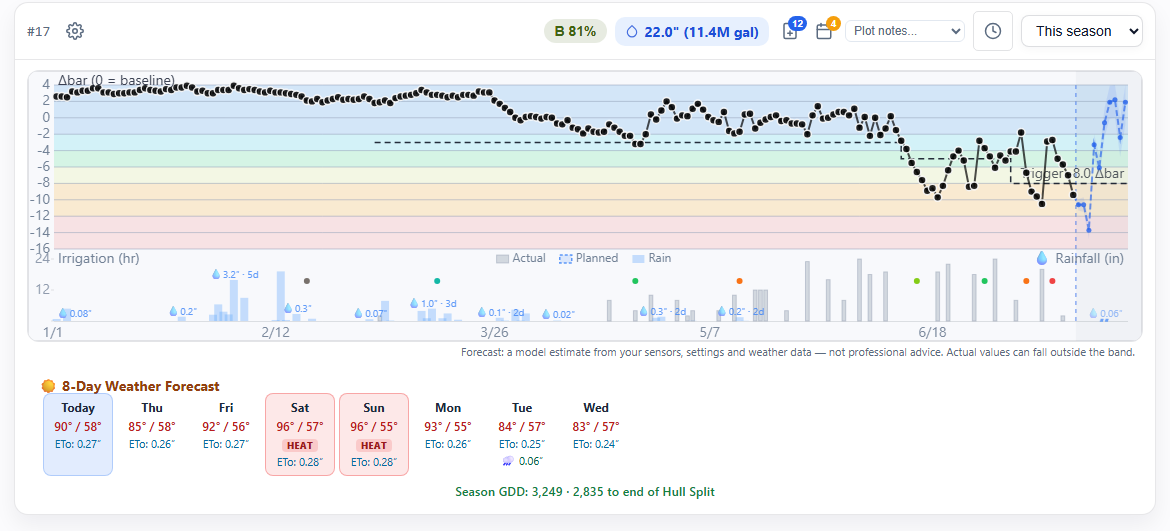
Le graphique principal trace la valeur de midi quotidienne en Δbar (0 correspond à la ligne de base) sur les plages de stress colorées, avec la ligne en pointillés du seuil de déclenchement du stade actuel. Les barres grises en bas représentent les heures d'irrigation relevées par le pressostat ; les barres bleues, les précipitations ; les barres plus claires, les irrigations que vous avez prévues. La zone ombrée sur le bord droit est la prévision : le tableau de bord anticipe 7 jours à partir de vos capteurs, de vos paramètres et des prévisions météo. Il s'agit d'une estimation du modèle, pas d'un conseil, et les valeurs réelles peuvent sortir de cette zone.
- Time range (période) : choisissez Last week (semaine dernière), Last 30, 60 or 90 days (30, 60 ou 90 derniers jours), This season (cette saison) ou Last season (saison dernière). La valeur par défaut se définit dans Settings.
- Zoom (zoom) : pincez ou faites glisser pour zoomer sur une période ; touchez deux fois l'écran ou utilisez Reset zoom (réinitialiser le zoom) pour revenir en arrière.
- Survolez ou touchez un point pour afficher la mesure exacte et sa date.
La vue 24/7
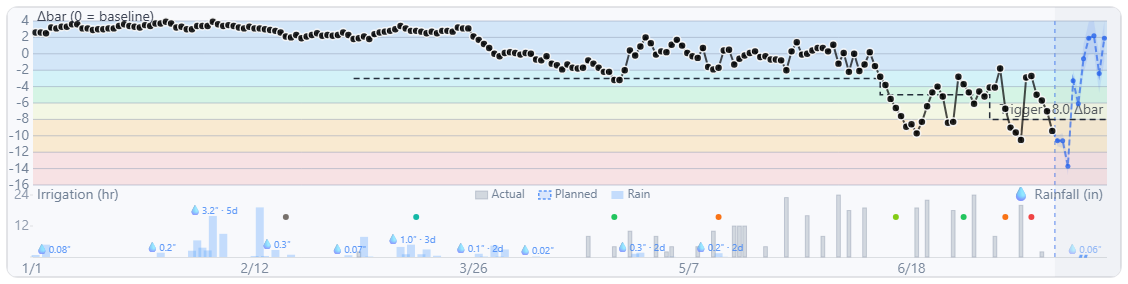
L'icône en forme d'horloge fait passer le graphique en 24/7 view (vue 24/7) : les mesures brutes du capteur, une toutes les 20 minutes, sans aucune correction météo. Chaque jour, la courbe remonte pendant la nuit jusqu'à son point le moins négatif vers l'aube, puis descend jusqu'à son point le plus négatif l'après-midi. C'est l'image la plus fidèle de ce que voit le capteur, et c'est la vue à utiliser pour observer la réponse de l'arbre dans les heures qui suivent une irrigation, vérifier le comportement du capteur ou comparer une mesure à la chambre à pression (chambre de Scholander) avec celle du capteur. Deux sondes sont installées dans chaque arbre par redondance : vous verrez donc deux courbes qui, normalement, se suivent de près.
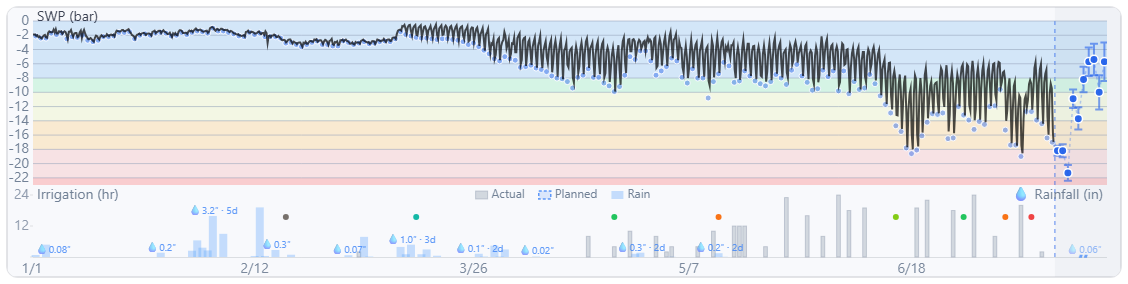
Comme la valeur de midi est le point le plus négatif de la journée et que la vue en Δbar est corrigée de la météo, les chiffres des deux graphiques ne correspondent pas exactement. C'est normal.
Quel graphique utiliser : prenez vos décisions d'irrigation à partir du graphique de midi en Δbar, qui est corrigé de la météo et affiche le seuil de déclenchement ; utilisez la vue 24/7 pour comprendre ce qui se passe en profondeur.
Efficience et eau apportée
La lettre à côté du numéro de parcelle est la note d'efficience (Grade) : la fréquence à laquelle, sur la période sélectionnée, la mesure de la parcelle s'est située dans la zone optimale par rapport à son seuil de déclenchement. Appuyez dessus pour obtenir le détail jour par jour, en jours trop humides, humides, optimaux, secs et trop secs.
Le badge bleu water applied (eau apportée) totalise les heures d'irrigation sur la période sélectionnée, converties en pouces et en gallons à partir de la superficie de la parcelle et du débit indiqués dans les paramètres de la parcelle.
Une saison bien menée suit un rythme : irrigation, la mesure remonte vers la ligne de base, l'arbre s'assèche à nouveau, la mesure atteint le seuil de déclenchement, irrigation. Si la mesure reste bloquée près de la ligne de base pendant des jours après une irrigation, vous apportez plus d'eau que l'arbre ne peut en utiliser ; si elle remonte à peine, apportez davantage.
Notes et mesures à la chambre à pression
Le bouton Add note (ajouter une note), l'icône dont le badge indique le nombre de notes de la parcelle, enregistre tout ce qui s'est passé sur la parcelle à une date donnée : heures d'irrigation lancées manuellement, engrais, fertigation, traitements, épisodes de gel ou de chaleur, récolte, taille, etc. Les notes apparaissent sous forme de repères sur le graphique et s'ajoutent à l'historique de la parcelle dans les vues Season et Tasks.
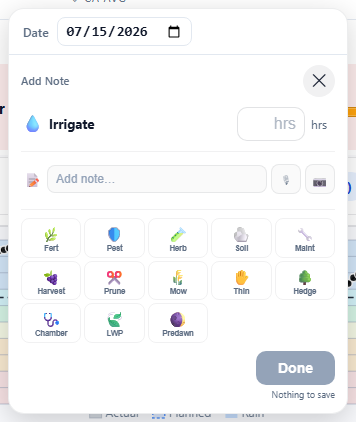
Si vous faites encore des relevés à la chambre à pression, enregistrez-les ici aussi : choisissez Chamber (chambre), saisissez la valeur en bar (négative) et sélectionnez la date. Utilisez ensuite le menu Plot notes (afficher les notes) au-dessus du graphique pour superposer vos relevés à la chambre aux données du capteur et comparer les deux. Le potentiel hydrique foliaire, le potentiel de base (mesuré avant l'aube), l'humidité du sol et les mesures à la sonde à neutrons peuvent être affichés de la même façon.
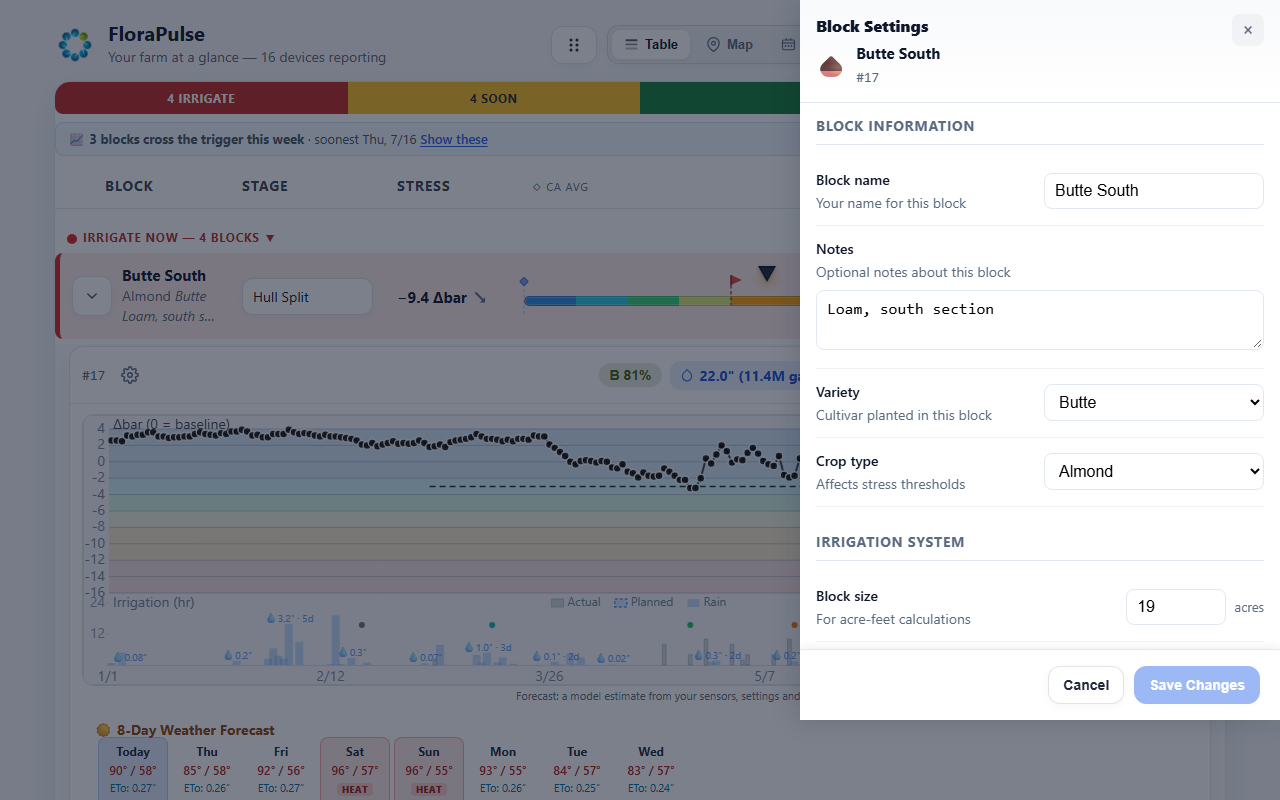
Le bouton Upcoming activities (activités à venir) liste ce qui est programmé pour la parcelle, et l'icône en forme d'engrenage ouvre Block settings (paramètres de la parcelle) : le nom et les notes de la parcelle, la variété et le type de culture (qui déterminent les seuils de stress), la superficie de la parcelle et les caractéristiques du système d'irrigation utilisées pour les calculs d'eau, ainsi que les préférences d'alerte propres à la parcelle.
Météo et anticipation
Sous le graphique, la 8-day weather forecast (prévision météo à 8 jours) indique les températures maximales et minimales, la pluie et l'évapotranspiration de référence (ETo) quotidienne pour votre emplacement, et signale les jours de chaleur. En dessous figurent les degrés-jours de croissance (GDD) de la saison et les GDD restants jusqu'à la fin du stade actuel.
Sur toute période en cours, le graphique anticipe aussi 7 jours. Appuyez sur un jour à venir du graphique, ou sur l'une des cartes de prévision, et saisissez les heures d'irrigation que vous prévoyez ; le programme s'affiche sous forme de barre plus claire pour que vous voyiez comment il s'intègre, et il apparaît dans les vues Schedule et Tasks.
Les autres vues
Map
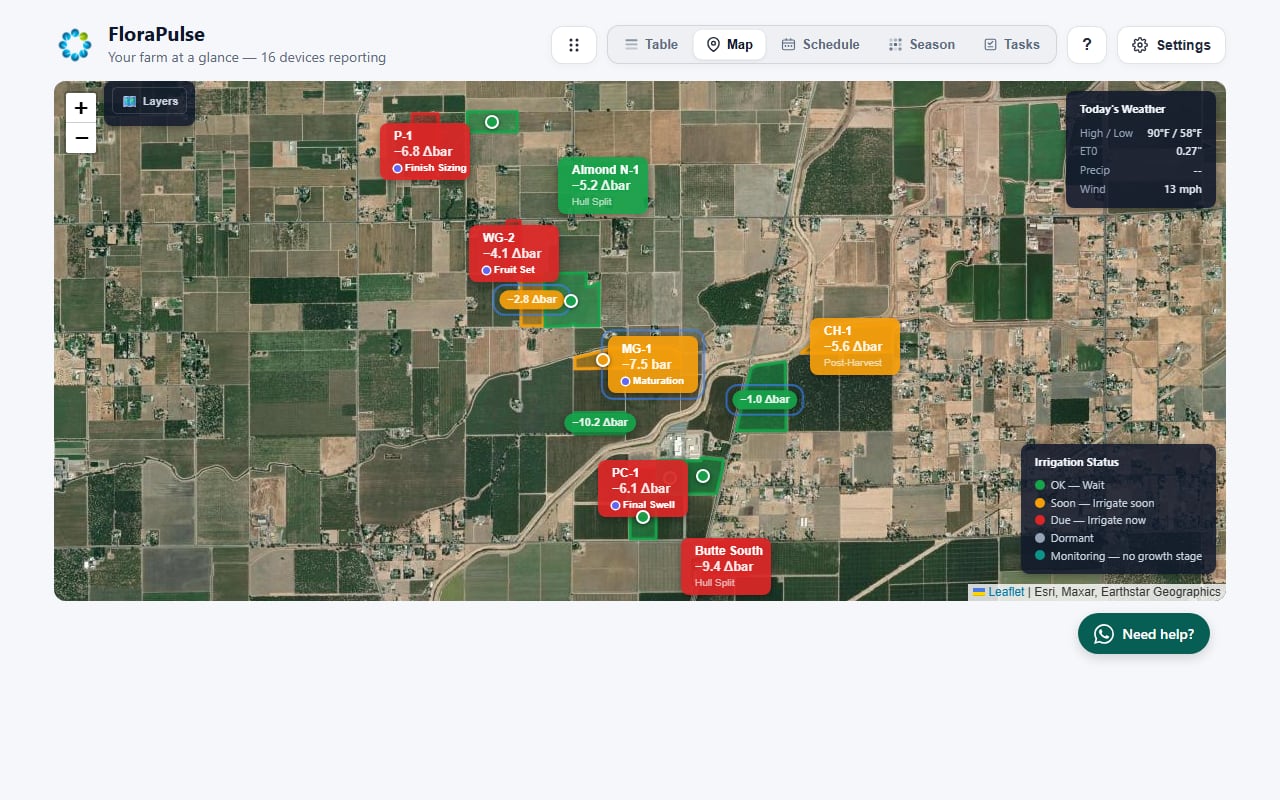
Map affiche toutes les parcelles sur une image satellite, colorées selon leur état (vert : OK ; jaune : bientôt ; rouge : irriguer maintenant ; gris : en dormance ; bleu : suivi sans stade phénologique), avec leur mesure et leur stade actuels. Appuyez sur une parcelle pour en afficher le détail. Le panneau dans l'angle affiche la météo du jour et l'ETo pour votre emplacement ; Layers (couches) change le fond de carte.
Schedule
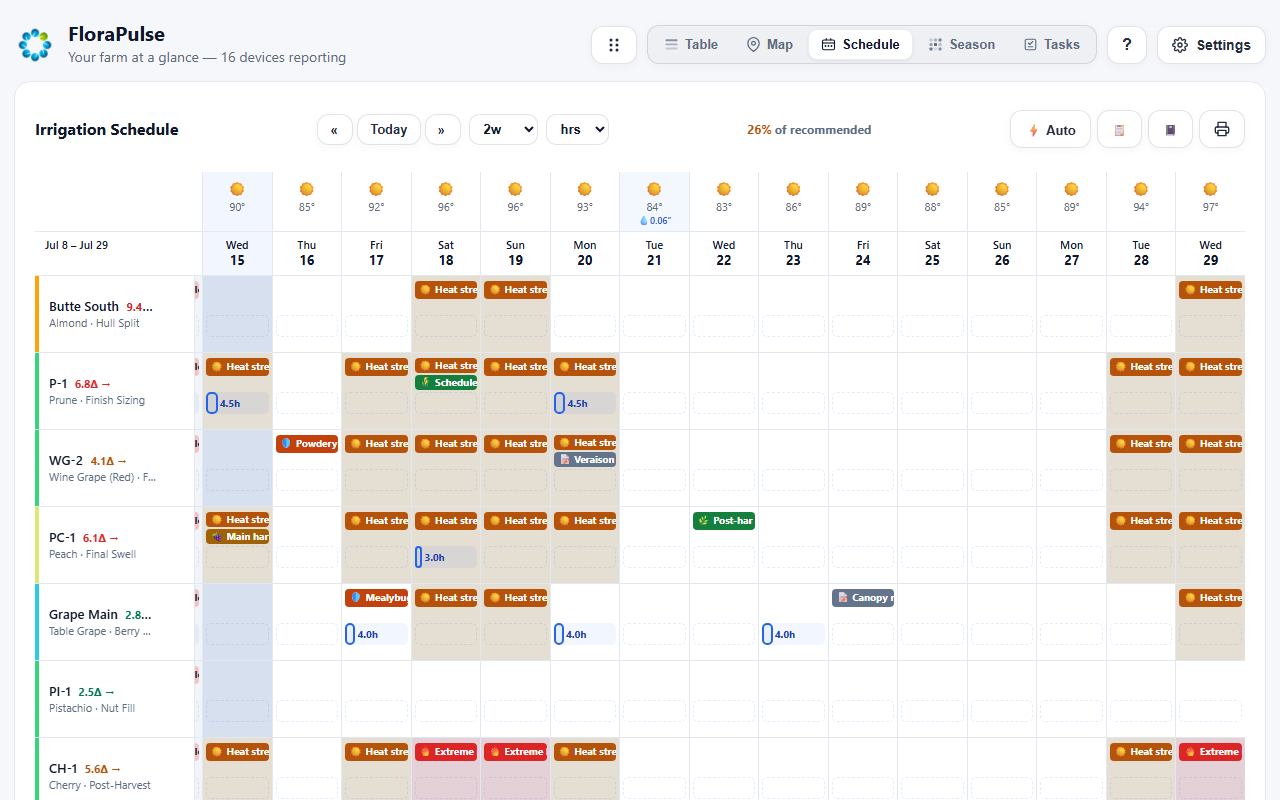
Schedule établit un programme d'irrigation sur 14 jours pour chaque parcelle à partir des prévisions météo, de l'évapotranspiration (ET) et de vos seuils de déclenchement, exprimé en heures, en gallons, en acre-pieds ou en pouces. Chaque case contient les heures recommandées ; les irrigations prévues et effectuées s'y superposent, ainsi que les alertes de chaleur et vos activités programmées. Auto (automatique) remplit le programme à partir des recommandations, et le bouton d'impression vous fournit un exemplaire pour l'équipe. Les totaux en bas comparent l'eau apportée à l'eau recommandée.
Season
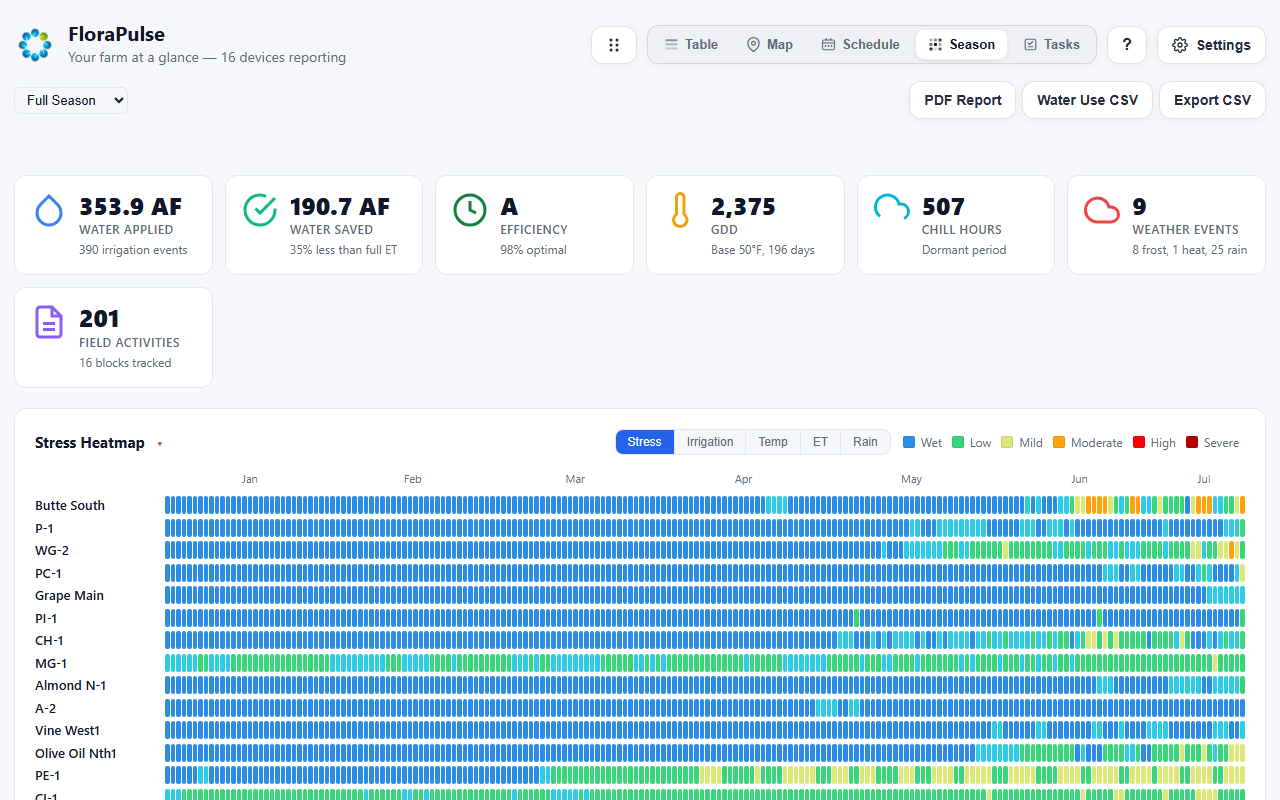
Season est le rapport de la saison à ce jour : eau apportée et eau économisée par rapport à l'ET complète, note d'efficience de l'exploitation, degrés-jours de croissance, heures de froid, événements météo et interventions sur le terrain, puis une carte thermique du stress pour chaque parcelle (que l'on peut basculer sur l'irrigation, la température, l'ET ou la pluie), la chronologie des stades de la culture, les totaux par parcelle et les résultats de récolte. Les boutons en haut génèrent un PDF report (rapport PDF), un water-use CSV (CSV de consommation d'eau) pour les déclarations réglementaires, et un export CSV des mesures.
Tasks
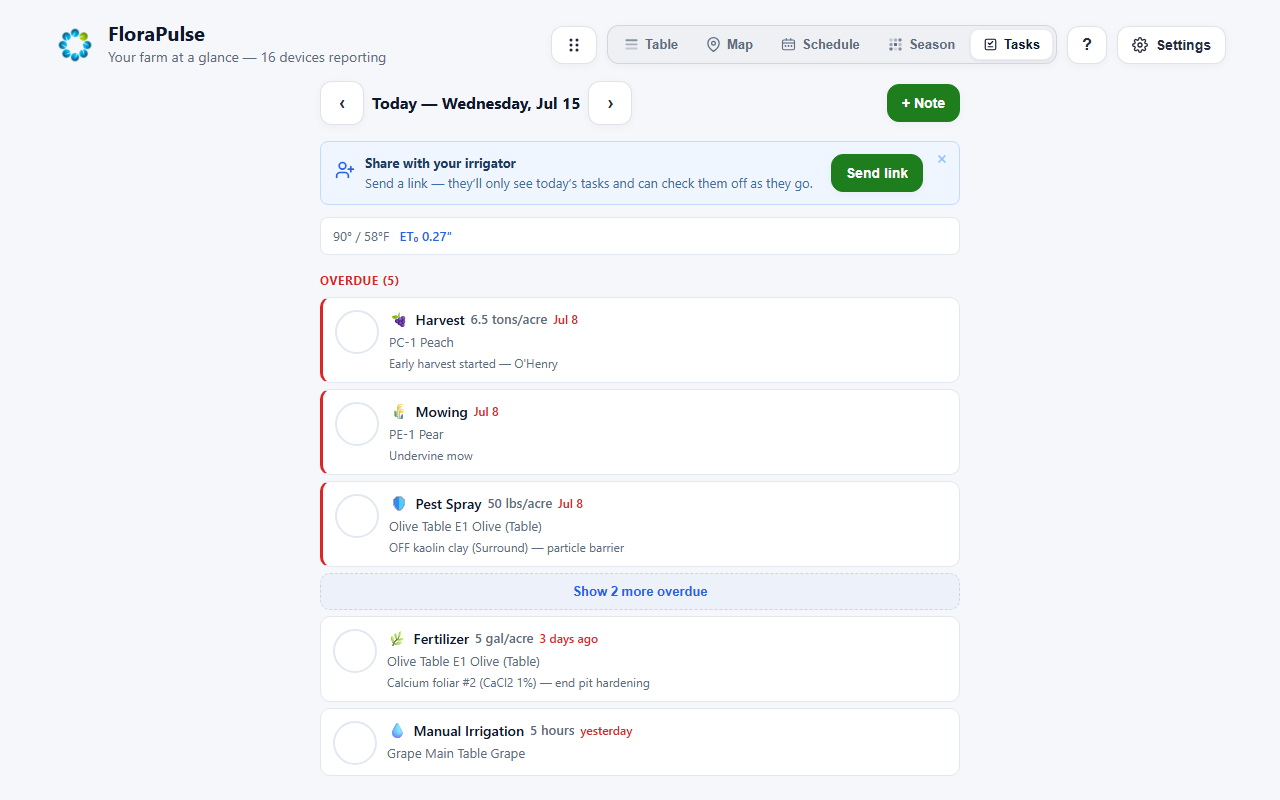
Tasks rassemble les tâches du jour : irrigations à lancer, activités que vous avez programmées et tout ce qui est en retard, avec ce qui arrive dans les jours suivants. Cochez les éléments au fur et à mesure qu'ils sont faits. Share with your irrigator (partager avec votre irrigant) envoie un lien qui n'affiche que les tâches du jour : un membre de l'équipe peut ainsi travailler à partir de celui-ci et cocher les éléments sans voir le reste du tableau de bord.
Alertes, rapports et données
Settings (l'engrenage dans l'en-tête) regroupe votre compte et tout ce que le tableau de bord vous envoie.
- Alerts (alertes) : activez les alertes d'irrigation et les alertes météo par e-mail ou par SMS. Les alertes d'irrigation se déclenchent lorsque la mesure d'une parcelle dépasse son seuil de déclenchement ; les préférences d'alerte propres à chaque parcelle se trouvent dans les paramètres de cette parcelle.
- Reports (rapports) : le résumé hebdomadaire arrive le lundi matin avec un récapitulatif de l'irrigation, le suivi de la récupération et les perspectives météo ; le rapport mensuel le 1er du mois avec les tendances et les économies d'eau ; et un bilan de saison en fin de saison. Chacun peut être désactivé séparément.
- Units and preferences (unités et préférences) : unités de température, d'eau et de longueur, période par défaut du graphique et ordre d'affichage des parcelles sur le tableau de bord.
- Data export (export des données) : téléchargez les mesures de la saison au format CSV (une ligne par parcelle et par jour, les données continues à 20 minutes, ou une ligne par tour d'eau avec son heure de début, son heure de fin et sa durée en heures), générez un rapport de synthèse PDF imprimable, ou téléchargez le rapport de consommation d'eau pour les déclarations réglementaires.
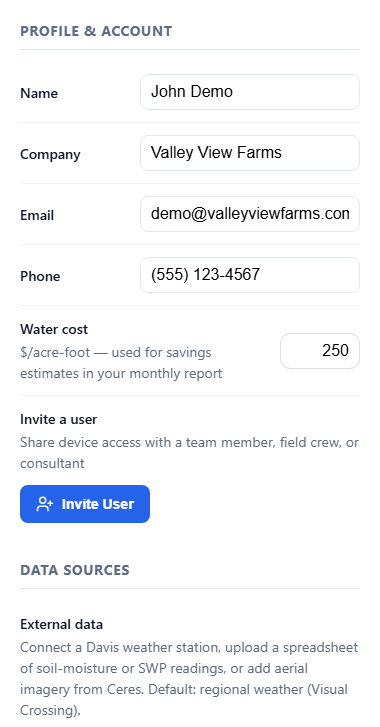
- Invite a user (inviter un utilisateur) permet de donner accès à vos parcelles à un membre de l'équipe, à une équipe de terrain ou à un conseiller.
- Data sources (sources de données) : connectez une station météo Davis, téléversez un tableur de mesures d'humidité du sol ou de SWP, ou ajoutez des images aériennes.
- Reset password (réinitialiser le mot de passe) et Log out (se déconnecter).
Obtenir de l'aide
- Le bouton ? de l'en-tête ouvre l'aide intégrée : un résumé de prise en main, les niveaux de stress de chaque culture, le guide des stades phénologiques, un glossaire de tous les termes du tableau de bord, et Take the guided tour (faire la visite guidée), qui vous présente les principales fonctions sur vos propres parcelles.
- Le bouton Need help? dans l'angle de chaque écran ouvre une conversation WhatsApp avec nous. Vous pouvez aussi écrire à admin@florapulse.com, ou appeler ou envoyer un SMS au (530) 220-7668.
- Des données manquantes ou anormales viennent généralement de l'enregistreur, pas des sondes. Le guide de dépannage sur app.florapulse.com/troubleshoot passe en revue les causes courantes. Nous surveillons pour vous la batterie et le signal réseau mobile de chaque enregistreur, et nous vous contacterons si l'un d'eux nécessite une intervention.